VMWare를 이용하여 Linux 가상환경을 만들어보도록 하겠습니다.
■ 우분투 iso 파일 준비하기
1) 우분투 홈페이지 접속
Enterprise Open Source and Linux | Ubuntu
Ubuntu is the modern, open source operating system on Linux for the enterprise server, desktop, cloud, and IoT.
ubuntu.com
2) iso 파일 다운로드

■ 가상머신 생성하기
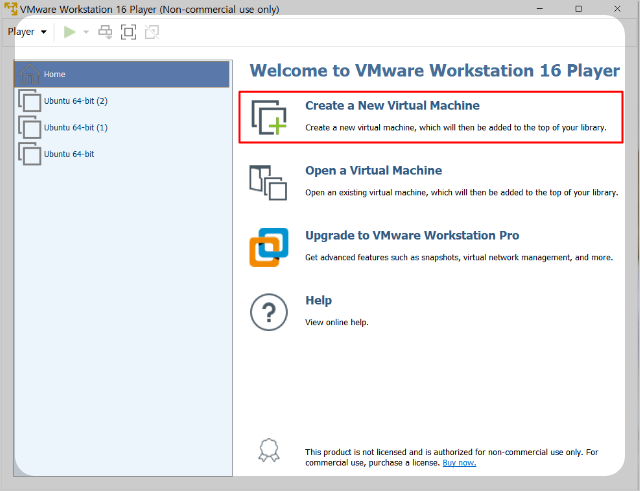
1) 신규 가상머신 생성
- 'Create a New Virtual Machine' 클릭합니다.
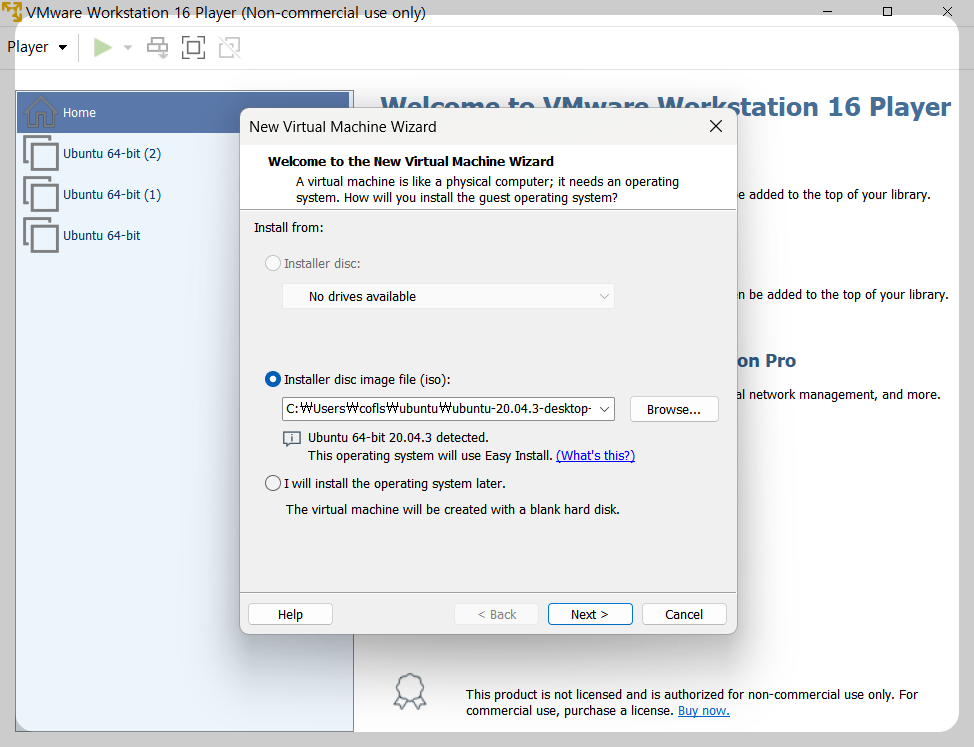
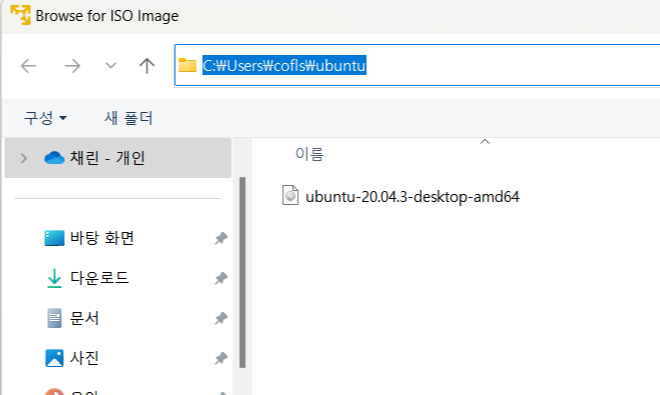
2) 가상 머신 디스크에 ISO 이미지 파일 넣어주기
- 다운로드 받은 iso 파일을 선택합니다.
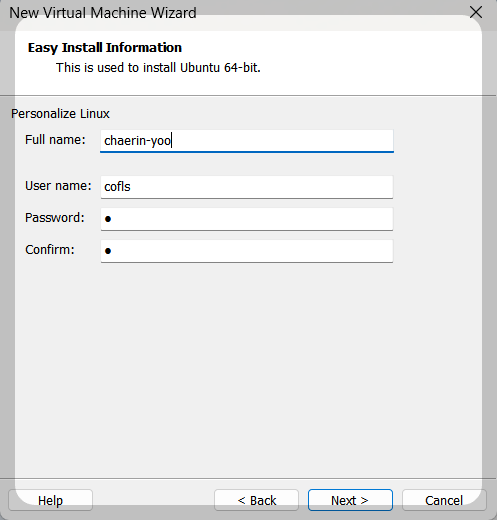
3) user 정보 설정
- 가상머신에서 사용할 user 정보를 설정합니다. ( ex. chaerin-yoo )
- 해당 부분에서 설정한 Password는 가상머신 접속 시, 필요하므로 기억해두어야 합니다.
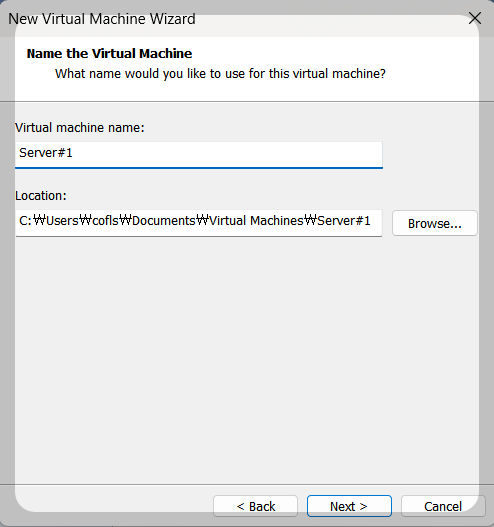
4) 가상머신이름 설정
- 신규 생성할 가상머신의 이름 및 저장 장소를 설정합니다. ( ex. Server#1 )
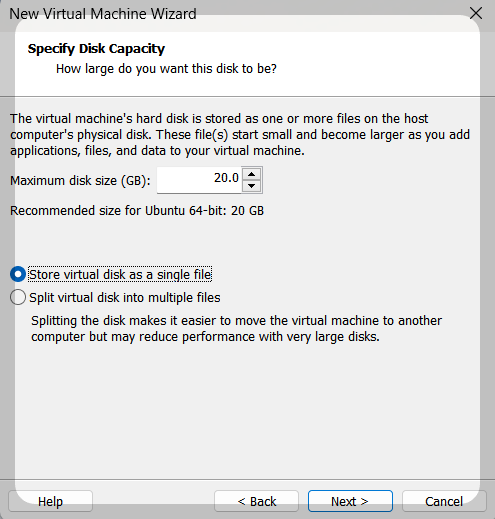
5) 가상머신에서 사용할 디스크 용량 지정
- Store virtual disk as a single file : 가상 머신을 하나의 파일로 생성하려는 경우
- Split virtual disk into multiple files : 가상 디스크 파일을 2GB의 여러 파일로 분할하여 생성하려는 경우
6) 하드웨어 사용자 정의
- 추가적으로 하드웨어 설정이 필요한 경우 'Customize Hardware' 버튼을 클릭 후 원하는 부분 설정하면 됩니다.
- 가상머신 생성 완료 후, 바로 실행을 원하시면 'Power on this virtual machine after creation' 체크해주세요.
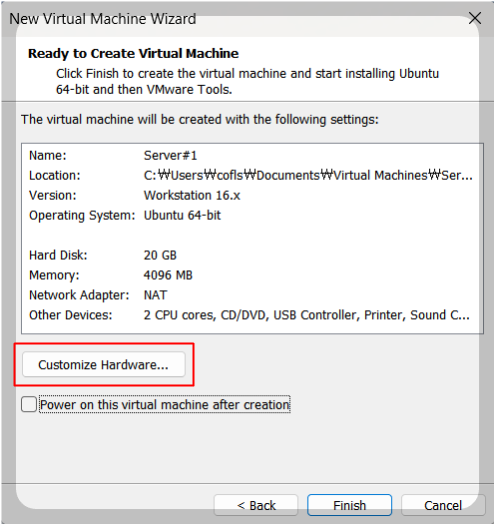
7) 메모리 설정
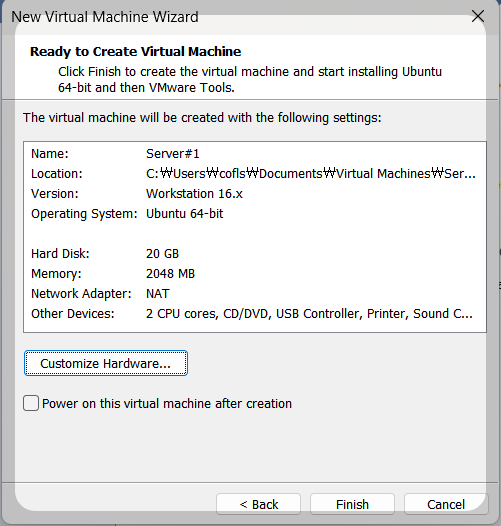
- 저의 경우, 하드웨어 사용자 정의에서 최소한의 운영체제를 원활하게 돌리기 위해 메모리를 2GB로 설정했습니다.
- 각자 노트북 사양에 맞게 원하시는대로 설정하면 됩니다.

8) 설정 확인
- 최종적으로 설정 확인 후, Finish 버튼을 클릭하여 가상머신을 생성해줍니다.
■ 가상머신 실행하기
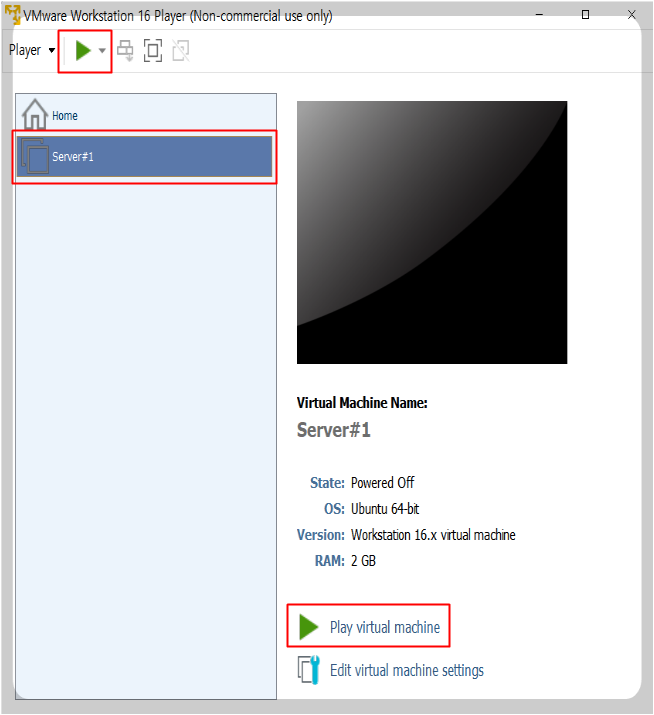
1) 가상머신 실행
- 실행할 가상머신 클릭 후, '▶' 버튼 또는 'Play virtual machine' 을 클릭합니다.
2) 정상 실행 확인
- 설정한 user 정보로 로그인이 가능하다면, Linux 가상환경이 정상적으로 구축되었습니다.

'Linux' 카테고리의 다른 글
| [Linux] root 계정 비밀번호 변경하기 (0) | 2023.07.01 |
|---|